ツールの使い方を把握しよう!!
オエビでイラストを描く前にきちんと読みましょう!
管理人は4年前にお絵描き掲示板でイラストを描きました。
最初はマウスで描いていましたが現在はペンタブレットでイラストを描いています。
ここではしぃペインター(通常版)での説明します。
他のお絵描き掲示板で描く場合は参考にしてください。
最初はマウスで描いていましたが現在はペンタブレットでイラストを描いています。
ここではしぃペインター(通常版)での説明します。
他のお絵描き掲示板で描く場合は参考にしてください。
これがキャンバスです。
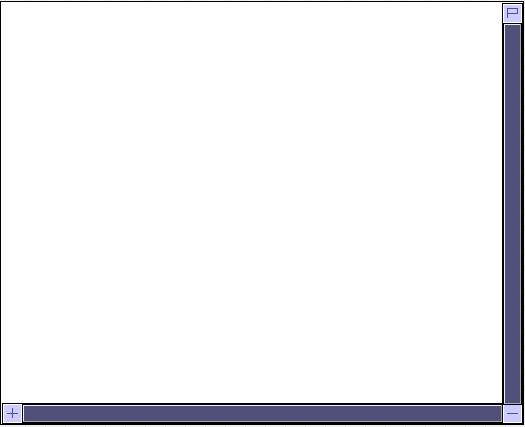
イラストを描くフィールドですが、キャンバスの下のほうと右のほうにツールがあります。
+は拡大、-は縮小、Pは筆圧の調整です。
筆圧の調整ですが特殊なJAVAアプレットが必要になります。
+は拡大、-は縮小、Pは筆圧の調整です。
筆圧の調整ですが特殊なJAVAアプレットが必要になります。
お次はツールバーです。

画材やパレットは一つにまとめられています。
画材と色が選択できて一石二鳥です。
ツールは一番上が鉛筆・水彩・ペン・エアブラシ・Ein・モザイクといった画材です。
二番目は覆い焼き・焼きこみ・暈し・テキスト・レイヤー結合といったレタッチです。
三番目はコピー・左右反転・上下反転・傾けといった特殊効果です。
四番目は消しゴム・薄消しゴム・四角消しゴム・全消しといった消しゴム類です。
五番目はカラーピック・スクリーントーン類・フォント・ペン先保存といった補助ツールです。
六番目は描き方を選択します。
七番目はマスク選択です。
八番目はRGBスケールですがRGBスケールは右クリックの場合HSVスケールになります。
九番目はペン先の太さですが右クリックで画材特有のブラシ設定ができます。
以上がツールですね。
画材と色が選択できて一石二鳥です。
ツールは一番上が鉛筆・水彩・ペン・エアブラシ・Ein・モザイクといった画材です。
二番目は覆い焼き・焼きこみ・暈し・テキスト・レイヤー結合といったレタッチです。
三番目はコピー・左右反転・上下反転・傾けといった特殊効果です。
四番目は消しゴム・薄消しゴム・四角消しゴム・全消しといった消しゴム類です。
五番目はカラーピック・スクリーントーン類・フォント・ペン先保存といった補助ツールです。
六番目は描き方を選択します。
七番目はマスク選択です。
八番目はRGBスケールですがRGBスケールは右クリックの場合HSVスケールになります。
九番目はペン先の太さですが右クリックで画材特有のブラシ設定ができます。
以上がツールですね。
忘れてはいけませんよ!パレットの説明でもしましょうか
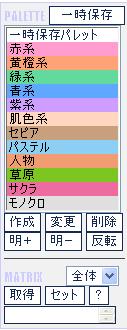
IE5以上やFireFoxユーザーの皆様は必読ですがパレットの説明です。
パレットは13色+デフォルトで構成されています。
一番下はパレットコマンドです。
また自分オリジナリティーのパレットを改造するときに使うマトリクスがあります。
パレットは13色+デフォルトで構成されています。
一番下はパレットコマンドです。
また自分オリジナリティーのパレットを改造するときに使うマトリクスがあります。
最後はお待ちかねレイヤーコマンドです。
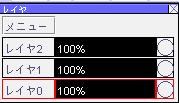
レイヤーですがアプレットを立ち上げたときに3枚になっていますね。
それこそが初期状態です。
レイヤーの隣には透明度調整スケールがあります。
またメニューにはレイヤー追加・削除・通常、乗算の切り替えができます。
いかがだったでしょうか。
他にもアンドゥやリドゥ、塗りつぶし、別窓があります。
イラストが描きあがったら『投稿』をクリックしましょう!!
今回使用したキャンバスサイズは幅が500ピクセル高さが400ピクセルです。
それこそが初期状態です。
レイヤーの隣には透明度調整スケールがあります。
またメニューにはレイヤー追加・削除・通常、乗算の切り替えができます。
いかがだったでしょうか。
他にもアンドゥやリドゥ、塗りつぶし、別窓があります。
イラストが描きあがったら『投稿』をクリックしましょう!!
今回使用したキャンバスサイズは幅が500ピクセル高さが400ピクセルです。


